






So fügst du eine Webseite als App auf deinen Home-Bildschirm hinzu
- Walter

- vor 4 Tagen
- 2 Min. Lesezeit
(Direkter Zugriff – ohne Browser öffnen oder Favoriten suchen)
Viele kennen das: Du willst schnell auf deine Lieblingsseite (z. B. gloryholegays.com) und musst jedes Mal den Browser starten, die Adresse eintippen oder durch deine Lesezeichen scrollen. Dabei geht es viel einfacher – du kannst die Webseite wie eine echte App auf deinem Home-Bildschirm ablegen. Das spart Zeit und fühlt sich richtig professionell an.
Warum das so praktisch ist
Ein Tippen reicht – direkt zur Seite
Sieht aus wie eine normale App (eigenes Icon)
Funktioniert offline (bei manchen Seiten) oder lädt blitzschnell
Kein Browser-Tab-Chaos mehr
Anleitung für Android (Google Chrome)
Öffne Chrome und gehe auf die gewünschte Webseite (z. B. gloryholegays.com).
Tippe oben rechts auf die drei Punkte ⋮.
Wähle „Zum Home-Bildschirm hinzufügen“ (manchmal auch „App installieren“ oder „Installieren“).
Du kannst den Namen der App noch anpassen (z. B. „GloryholeGays“).
Tippe auf Hinzufügen.
Fertig! Die App erscheint jetzt auf deinem Home-Bildschirm.

Tipp: Auf manchen Android-Geräten (Samsung, Xiaomi etc.) heißt es auch „Zum Startbildschirm hinzufügen“.
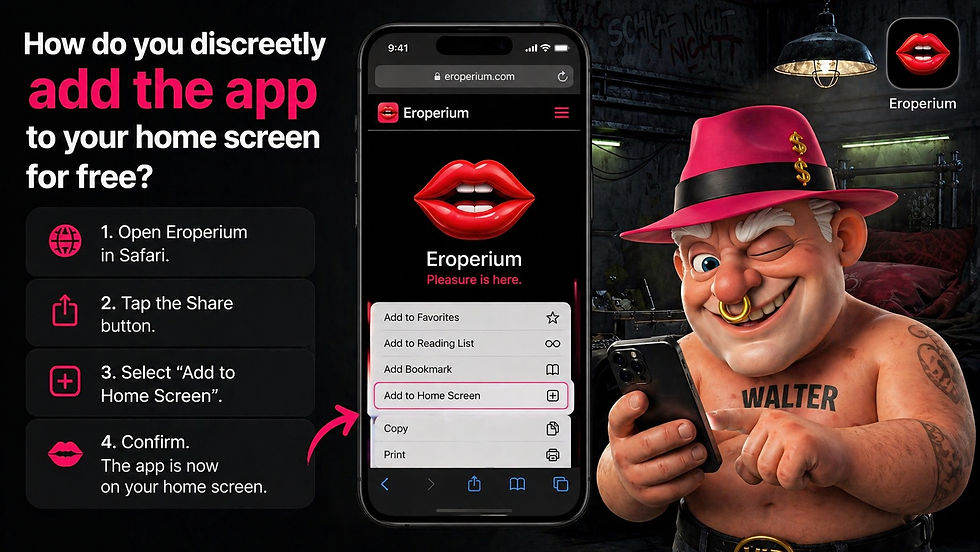
Anleitung für iPhone / iPad (Safari)
Öffne Safari und rufe die Webseite auf.
Links:
Videos
https://www.eroperium.com/four
Music
https://www.eroperium.com/music
Events
https://www.eroperium.com/event-list
Tippe unten in der Mitte auf das Teilen-Symbol (Quadrat mit Pfeil nach oben).
Scrolle etwas nach unten und wähle „Zum Home-Bildschirm“.
Passe den Namen an, wenn du möchtest.
Tippe auf Hinzufügen (rechts oben).
Die App ist jetzt auf deinem Home-Bildschirm!
Bonus: Für Desktop (Windows / macOS)
Chrome / Edge: Drei Punkte → „Apps“ → „Diese Website installieren“
Safari (macOS): Teilen-Symbol → „Zum Dock hinzufügen“
Extra-Tipps für den besten Komfort
Verwende ein aussagekräftiges Icon (bei guten Web-Apps wird automatisch ein schönes Icon erstellt).
Lege die App in einen eigenen Ordner mit anderen „Web-Apps“, damit dein Home-Bildschirm übersichtlich bleibt.
Aktualisiere die Seite regelmäßig – moderne Webseiten laden dann wie native Apps.
Ab jetzt brauchst du nie wieder den Browser zu öffnen, nur um deine Lieblingsseite zu besuchen. Ein Tipp auf das App-Icon und los geht’s!
Hast du die Webseite schon auf deinem Home-Bildschirm? Schreib mir gerne in die Kommentare, ob es geklappt hat oder ob du Probleme hattest. 😊
To display the Widget on your site, open Blogs Products Upsell Settings Panel, then open the Dashboard & add Products to your Blog Posts. Within the Editor you will only see a preview of the Widget, the associated Products for this Post will display on your Live Site.
Start your 14 days Free Trial to activate products for more than one post.
icon above or open Settings panel.
Please click on the


